ジムカリの利用マニュアル
ジムカリでジムをご利用したい方に向けたご利用方法マニュアルです。検索、ご予約、お支払い、実際のご利用についてご説明いたします。
登録
まずは https://gymkari.jp/setup から登録を行っていただきます。
メール認証 → ユーザー情報登録と進み、完了すればご利用開始できます。
- ジム側が安心してジムを貸し出せるよう、本名での登録をお願いします。
- ジムカリではセキュリティの観点からカード情報は保持していません。
ジムの探し方
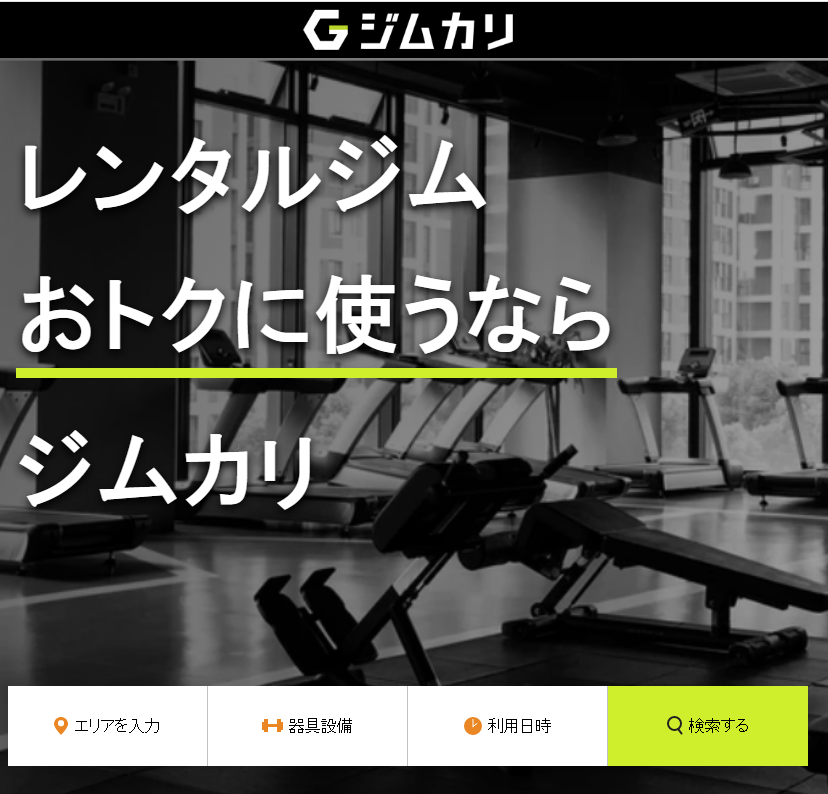
トップページのこちらのボックスでジムの検索が可能です。
利用日時検索は現在ご利用できません。エリアでの検索を行っていただき、特に絞り込みたい条件があれば器具設備で絞り込んでいただければと思います。
エリア検索
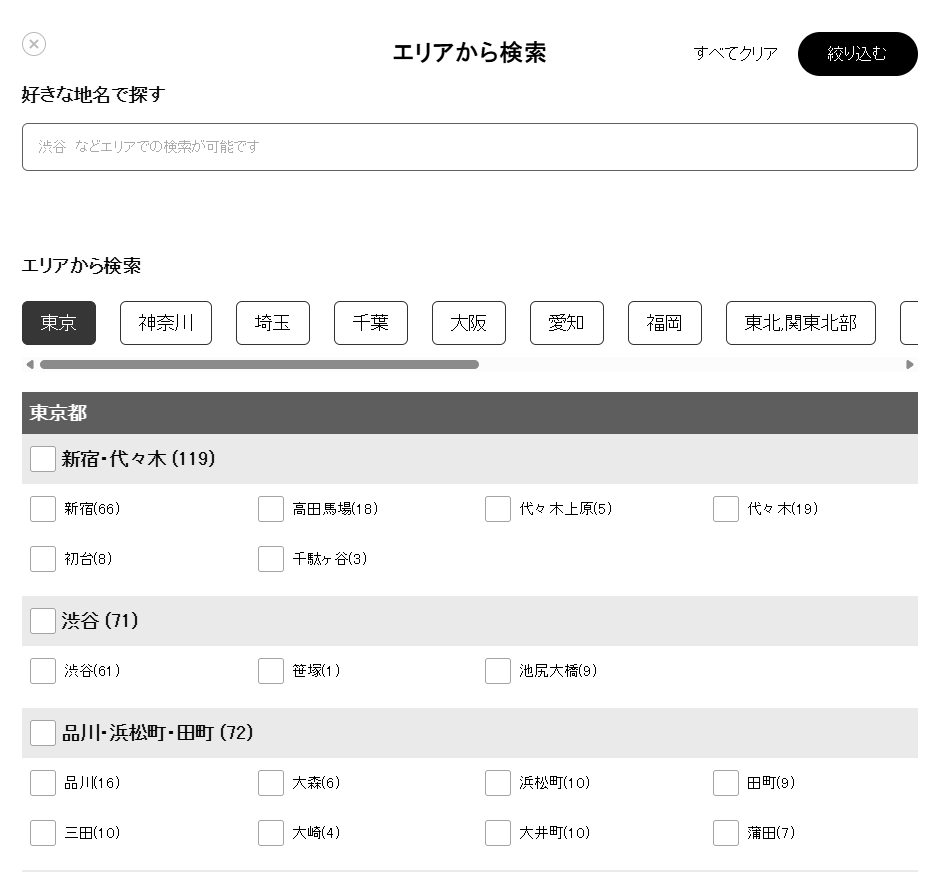
トップページの「エリアから検索」をクリックしていただくと、検索ボックスが開きます。
- フリーワードでの検索、またはチェックボックスにチェックを入れる
- 「絞り込む」をクリック
- 「検索する」をクリック
※「絞り込む」をクリックした後にトップページに移動しますが、そのまま「検索する」を押していただければ絞り込んだ条件で検索されます。
好きな地名で探す検索
エリア検索の際に好きな地名での検索が可能です。住所やタイトルなどが検索対象となっているので、「中央区」など区単位での検索が可能です。
チェックボックスに無い駅や、希望の駅やエリアが明確な場合にはこちらから検索いただくのが良いかもしれません。
エリアを選択
エリアにチェックを入れて検索も可能です。
- 都道府県は上部のタブをクリックすると切り替わります。
- 希望のエリア、駅名にチェックを入れてください。
エリアは思っているのとずれている可能性があるので、近隣も含めて検索いただけると確実です。太字で背景が濃いエリアをチェックすると、その下のエリアも含んでチェックされます。
ジム個別ページの見かた
トップ画像
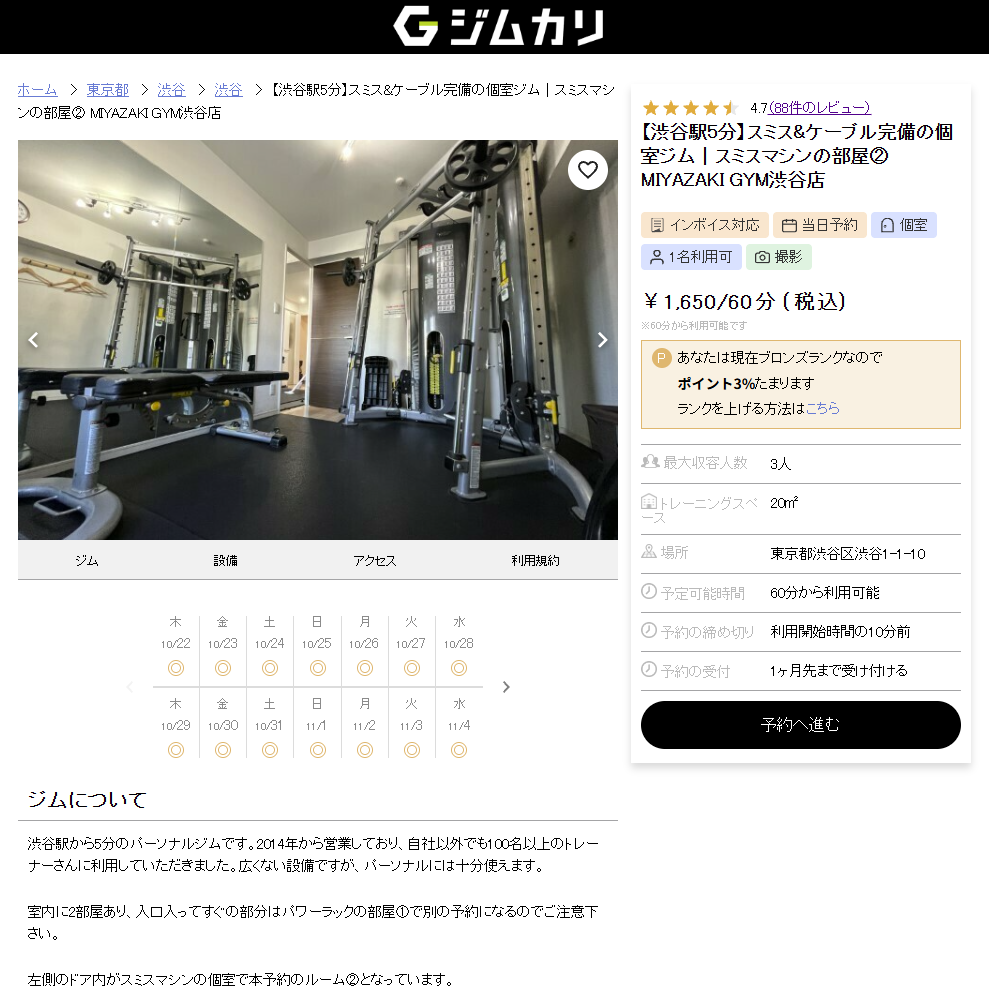
ジム個別ページの見かたを一つずつ紹介いたします。
まずトップに画像があります。右下に小さく画像の合計枚数があり、左右の矢印をクリックすると別画像に切り替わります。
右上のハートマークをクリックするとお気に入りに登録されます。リピートして使いたいジムを登録しておくと便利です。
タイトルの下には主な特徴のタブがあります。
当日予約可能や、撮影可能など、よくお問い合わせのある特徴はこちらにも記載されています。
空き状況が大まかに表示されています。主に予約受付している曜日などの確認にお使いください。予約はジムによって当日受付している、前日までや2日前までなど違いがあります。
利用人数など
最大のご利用人数、スペースの広さ、大まかな住所(建物名や部屋番号は予約後に送られます)、予約可能時間の記載があります。
- 最大収容人数…ご利用できる最大の人数です。料金は何人でも変わりませんが、超えることはできません。**ごく一部のジムは追加料金でご利用可能な場合があります。**その場合は記載がございますのでご確認ください。
- トレーニングスペース…大まかなスペースの広さです。純粋にジムだけの部分を記載しているケースと、それ以外の部分を含めているケースがあるので、あくまで目安になります。
- 場所…建物名や部屋番号はご予約後にメールにて送られます。
- 予約可能時間…現在は全て60分から利用可能です。以降15分毎に利用可能です。予約は90分や120分以上の長時間も選択可能です(料金はそのまま等倍されます)。
- その他、撮影で人数オーバーなどご質問がある場合は「レビューしたにある」施設へのお問い合わせボタンから直接施設にお問い合わせください。
ジムの紹介
ジムについての紹介文章です。
ジムの設備
設備や特徴、鍵、スタッフについて記載されています。
- 器具…主な常設器具の種類です。大まかな目安ですので、写真などで分からない点はジムにメッセージでご質問ください。
- 特徴…利用の参考になる様々な特徴についてです。
- 鍵…入退室方法についてです。鍵は主にキーボックス、スマートロック、手渡しや受付での対応などがあります。キーボックスの番号などはご予約後にメールにて送られます。
- スタッフ…スタッフが常駐しているか無人かについてです。
禁止事項
床引きデッドリフトやジャンプなど音や振動の大きな種目はほとんどのジムで禁止となっています。可能なジムは記載がございます。
利用可能なお時間は入室から退室までが基本です。超えないようお願いいたします。
キャンセルポリシー
キャンセルはご利用日当日の0時以降、100%のキャンセル料金となります。
キャンセル料金が発生しないキャンセルについても、以下のようなキャンセルの取り方はご遠慮ください。
- 同じ時間で複数のジムを予約しておき、直前で1つに絞る
- 直前での時間変更で前後の予定を入りにくくする
- 通常よりも明らかにキャンセル数が多い(通常10〜15%程度)
ジム側からご利用禁止とされる場合がございます。ジム側に迷惑とならないよう、ご利用される予定のお時間のみをご予約ください。
注意事項・個別規約
基本的なジムカリの「利用規約」以外にも、こちらに記載の個別規約があればお守りいただくようお願いいたします。
ご予約後にはジムとメッセージでやり取りができるので、疑問点などあればそちらからご確認ください。ジムカリは施設の掲載を行っており、各施設の運営はそれぞれの事業者が行っているため、個別の施設に関するご相談は直接ご相談ください。
レビュー
ジムをご利用された方のレビューです。
原則としてレビューには個人情報などは記入しないようお願いいたします。
予約の入れ方
見学予約(各ジム1回のみ)
ユーザー登録をした状態でジムページを開くと、「見学予約」という項目が出ます。こちらはログインしていない時には出ないのでご注意ください。
どのジムでも1回のみ見学予約ができます。予約後にキャンセルをしてしまうと見学予約はできなくなるので、事前のスケジュール調整をお願いいたします。
予約
「予約へ進む」のボタンをクリックしていただくと、予約カレンダーの画面になります。
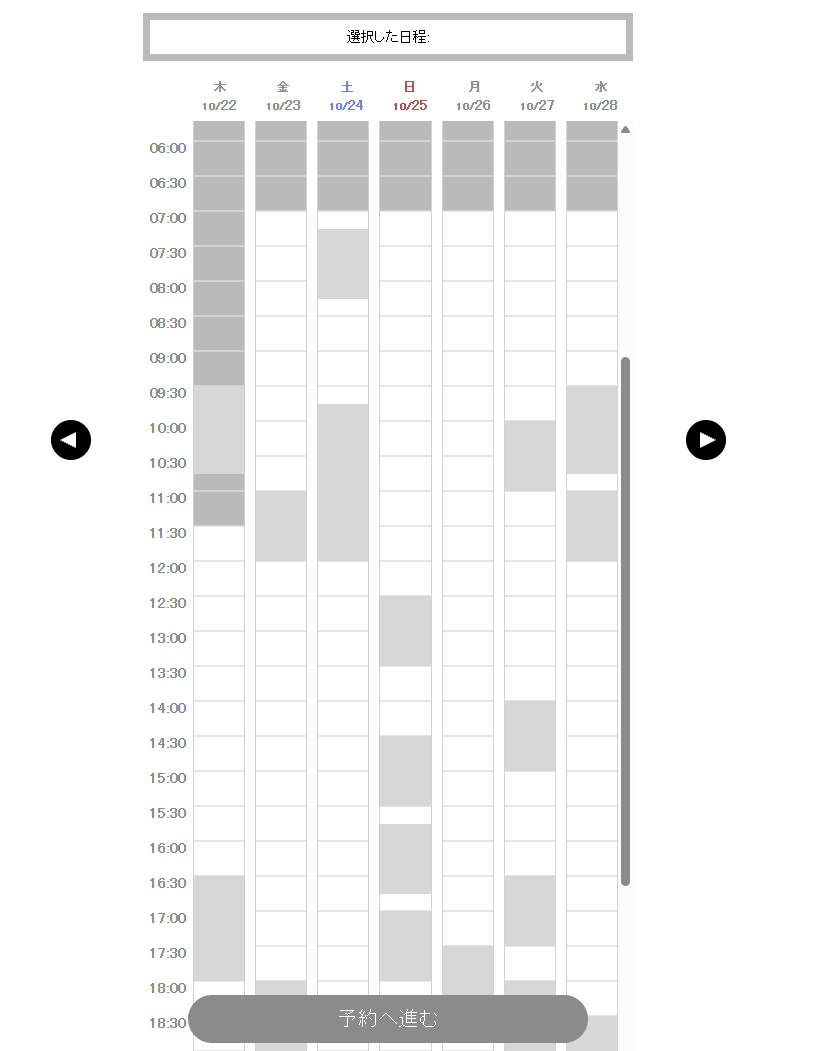
グレーのところは予約ができません。背景が白いエリアが予約可能です。
- 予約は60分から。
- 以降15分ずつ何時間でも予約可能(料金は同じ割合で加算)。
- 複数日程を同時に選択可能。
- ジムによって予約可能期間が2週間〜2カ月先までのいずれかに設定されています。先の予定が予約不可になっていても、翌日には1日ずつ予約が空いていきます。
- 当日や翌日の予約が不可のジムもあるのでご了承ください。
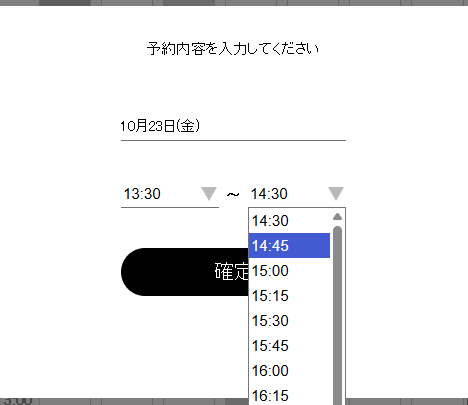
クリックすると時間の選択になります。60分からで、以降15分ずつ調整が可能です。
予約が入ったところはオレンジになります。選択した日程は上部に表示され、×をクリックすると消せます。
予約確定
日付を選択した後は予約確認画面になります。利用目的や禁止事項、規約の確認などを挟み、決済画面となります。
ポイントを使用される場合はポイントの欄に使用ポイントを入力してください。ポイントは初期設定で利用金額の3%、最大10%までランクによって増えていきます。
お支払いはクレジットカードになります。
その他デビットカードがご利用可能です。プリペイドカードはVISAなどは使えるのですが、使えるものと使えないものがあり、条件など不明なため非推奨となっています。プリペイドカードによるトラブルは対応できかねますのでご了承ください。
お振込みや後払いでの対応などは現在ございません。ご了承ください。
予約の枠を確保するため、一度決済が行われ、キャンセルの場合はキャンセルポリシーに従って返金処理となります。返金にはカード会社や銀行の処理によりお時間が掛かることがあります。また、先のご予約でカード明細への反映や引き落としが先に発生することがありますが、返金処理の場合はカード会社の処理ルールに従い、返金や明細からの差し引きなどで処理されます。
最後に「予約確定」をクリックすればご予約が確定になります。
予約の確認
予約をすると予約内容の確認メールが届きます。予約内容が間違いないかご確認ください。
何かあった時のためのジムの電話番号も記載されています。メール下部に、ジムとメッセージでやり取りするリンクもあります。こちらからご連絡をお願いいたします。
予約履歴
メニューの「予約一覧/履歴」から予約履歴を見ることができます。ジムと連絡を取りたい場合や、入室方法の確認、住所の確認、予約のキャンセルなどはこちらからお願いいたします。
予約一覧
予約が一覧で並びます。日時で絞り込むことも可能です。
お電話番号、メッセージページへのリンク、キャンセルのボタンがそれぞれ表示されています。写真をクリックしていただくと、住所や鍵の受け渡しのページに移動します。
領収書について
領収書は月ごとにまとめてダウンロードできる仕組みになっていましたが、インボイス制度開始により予約履歴から1つずつダウンロードする形になりました。
インボイス番号については、登録済みのジムでしたら対応の領収書が発行されます。
インボイス制度の要件が厳格で、ジムカリのようなサービスは取引自体がご予約のジムのお客様になるという見解になっており、インボイス番号の登録がないジムに関しては適用外になってしまうためご了承ください。
詳しくは よくある質問「インボイス対応について」 をご覧ください。
このページで解決しなかった場合は、お問い合わせフォームからご連絡ください。
お問い合わせフォームへ